こんにちは!
50代から在宅ワークに再挑戦している私が、今回取り組んだのは、Claudeを使ってブログ記事をプレゼン資料にまとめることです。
Webライターといえば、文章を書く仕事というイメージがありますよね。
もちろん、文章力は大切です。でも、これからWebライターとして仕事をしていくなら、文章を書く力だけでなく、情報を整理する力や、資料を作成するスキルも身につけておきたいと思っています。
そこで今回は、WordPressで公開しているブログ記事をもとに、Claudeを使ってPowerPointのプレゼン資料を作成してみました。
実際に作ってみると、思っていた以上に学びがありました。
今回は、50代からWebライターを目指す私の実践記録として、作成した資料や使ってみた感想、今後の課題について紹介します。
1.ブログ記事をプレゼン資料にしてみようと思った理由
私は現在、WordPressでブログを運営しています。
記事のテーマの一つが、江戸時代から伝わる怪談「本所七不思議」です。
子どもの頃から身近にあった伝説を題材に、歴史や地域の暮らしなどを調べながら、記事を書いてきました。
たとえば、次のようなテーマです。
- 本所七不思議はなぜ生まれたのか
- 「置いてけ堀」の真相とは?
- 「足洗い屋敷」はどんな伝説なのか
- 「送り提灯」はなぜ語り継がれているのか
- 「狸囃子」や「津軽の太鼓」に隠された謎
記事を書くときには、伝説の内容を紹介するだけでなく、「なぜ、このような話が生まれたのだろう?」という視点から考察することも意識しています。
こうして書いたブログ記事を、文章として公開するだけで終わらせるのは、もったいない気がしました。
自分が書いた文章を、別の形で活用できないだろうか?
そう考えたことが、今回のプレゼン資料作成のきっかけです。
2.Claudeにブログ記事を6枚のスライドにまとめてもらった
今回使用したのは、AIのClaudeとPowerPointです。
ブログ記事の内容をもとに、プレゼン資料として伝わりやすい形に整理してもらいました。
テーマは「本所七不思議とは? 江戸の暮らしから読み解く七つの謎」です。
完成した資料は、表紙を含めて全6枚になりました。
作成したプレゼン資料を紹介
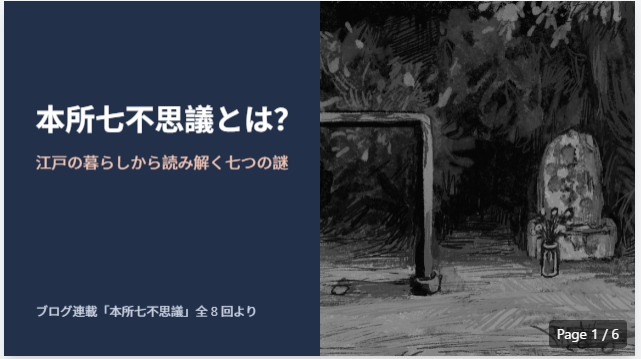
1枚目:本所七不思議とは?
表紙にはタイトルとサブタイトルを配置し、背景には怪談の雰囲気を感じさせるイラストを使用しました。
2枚目:暗い夜と水辺の町が、七つの不思議を育てた
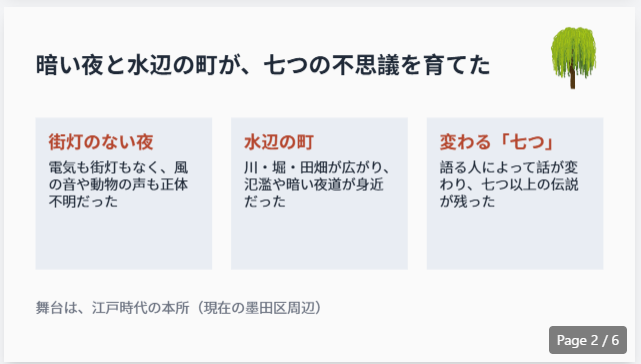
江戸時代の本所の環境を整理し、街灯のない夜や水辺の町といった背景を紹介しています。
3枚目:不思議の正体は、江戸の暮らしの中にあった
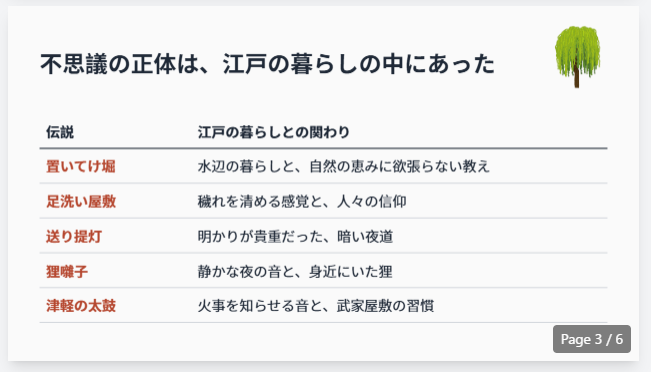
置いてけ堀や足洗い屋敷などの伝説と、当時の暮らしとの関わりを表にまとめました。
4枚目:音と光の怪異は、暮らしの知恵でもあった
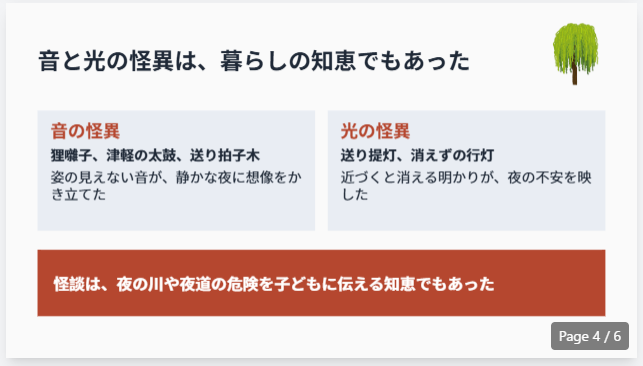
送り提灯や津軽の太鼓などを取り上げ、音や光にまつわる怪談を整理しています。
5枚目:「なぜ?」が、怪談を地域の記憶に変える
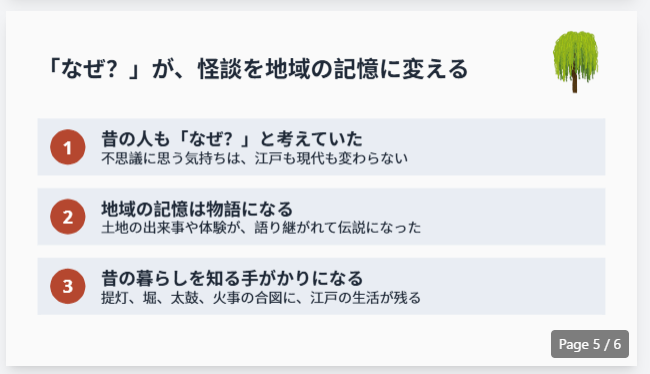
伝説が語り継がれてきた理由を、3つのポイントに分けて紹介しています。
6枚目:まとめ
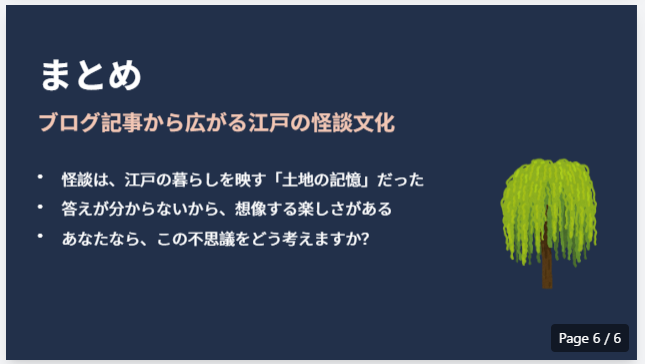
怪談を通して江戸の暮らしを知ることや、答えが分からないからこそ想像する楽しさについてまとめました。
このように、ブログ記事の内容を6枚に整理することで、文章だけでは伝えにくいポイントも、視覚的に伝えられる資料になりました。
※掲載している画像は、実際に作成したスライドの一部です。
3.AIに文章を書いてもらうだけでなく、情報を整理する練習にもなる
今回、私が特に勉強になったのは、ブログ記事とプレゼン資料では、情報の伝え方が違うということです。
ブログ記事では、読者に内容を理解してもらうために、背景や理由を文章で詳しく説明できます。
一方、プレゼン資料では、限られたスペースの中で、伝えたいことを分かりやすく整理する必要があります。
文章をそのままスライドに貼り付けるだけでは、文字が多くなり、読みにくくなってしまいます。
そのため、次のような工夫が必要です。
- 長い文章を短い言葉にまとめる
- 重要なポイントを見つける
- 似た情報をグループに分ける
- 表や図を使って関係性を示す
- スライドごとに伝えたいことを明確にする
これは、Webライターの仕事にも役立つスキルだと感じました。
記事を書くときにも、読者が知りたい情報を整理し、見出しをつけ、分かりやすい順番で伝えることが求められるからです。
AIに作業を任せるだけでなく、AIがまとめた内容を自分で確認し、より分かりやすく伝える方法を考える。
この繰り返しが、私にとって実践的な勉強になると思っています。
4.GoogleスライドとPowerPoint、どちらを使う?
今回の作業を通して、もう一つ考えたことがあります。
それは、プレゼン資料を作るためのツール選びです。
Googleには、無料で利用できるGoogleスライドがあります。
一方、MicrosoftのPowerPointも、プレゼン資料を作成するための代表的なツールです。
どちらも資料作成に利用できますが、実際に作業するときには、操作方法やレイアウトの調整、利用できる機能などに違いがあります。
私自身、以前から資料作成の練習をしていて、今回はClaudeを活用しながらPowerPointで資料を作成しました。
実際に完成した資料を見て、今後もプレゼン資料を作るなら、PowerPointを使いこなせるようになりたいと感じました。
ただし、Googleスライドが使えないというわけではありません。無料で始められることは大きなメリットですし、用途によっては十分に活用できます。
大切なのは、自分が作りたい資料や、今後挑戦したい仕事に合ったツールを選ぶことだと思います。
5.Microsoft 365の有料会員になるべきか?
ここで考えたのが、Microsoft 365の有料プランについてです。
PowerPointを継続して使い、資料作成のスキルを高めていくなら、有料プランを契約することも選択肢の一つになります。
ただ、毎月の費用がかかるため、すぐに契約するのではなく、慎重に考えたいところです。
私が今後、確認しておきたいのは次の3点です。
① 無料でできることと、有料版でできることを確認する
まずは、自分が使いたい機能が無料の環境で利用できるのか、それとも有料プランが必要なのかを整理したいと思います。
単にPowerPointを使いたいという理由だけでなく、どの機能が自分の作業に必要なのかを考えることが大切です。
② Webライターの仕事に活用できるか考える
今後、Webライターとして仕事を受けるようになったとき、記事の執筆だけでなく、構成案や企画書、プレゼン資料などの作成に取り組む機会があるかもしれません。
もちろん、すべてのWebライター案件でPowerPointが必要になるわけではありません。
それでも、資料作成のスキルがあれば、仕事の選択肢を広げるための一つの強みになる可能性があります。
③ 費用と活用頻度のバランスを考える
現在は、Webライターとしての実績を積み重ねている段階です。
そのため、ツールにお金をかける場合も、実際にどれくらい使うのか、仕事につながる可能性があるのかを考えたいと思っています。
有料サービスを契約すること自体が目的ではなく、必要なスキルを身につけるために活用することが目的です。
まずは今できる範囲で練習を続け、必要性がはっきりした段階で判断したいと思います。
6.50代からのWebライター挑戦は、実践しながら学んでいく
私は長年、事務の仕事を経験してきました。
これまでの経験を活かしながら、50代から新しい働き方にも挑戦したいと考えています。
Webライターとして仕事をするために、書籍を読んで学び直すことから始めました。
そして今は、ブログ記事を書くだけでなく、生成AIを活用した文章作成や資料作成にも取り組んでいます。
今回のプレゼン資料作成も、その一つです。
最初から何でもできる必要はありません。
まずは自分のブログ記事を題材にして、実際に作ってみる。完成したものを見て、改善できるところを探す。そして、次の制作に活かしていく。
この方法なら、学んだことを自分のブログやポートフォリオにも残せます。
自分が書いた記事を資料にまとめることは、これまでの執筆活動を別の形で活用する練習にもなります。
50代からの挑戦だからこそ、今までの経験を無駄にせず、一つずつできることを増やしていきたいと思っています。
まとめ|ブログ記事を別の形に変えることも、Webライターの勉強になる
今回は、Claudeを使ってブログ記事「本所七不思議」を6枚のPowerPoint資料にまとめてみました。
実際に取り組んでみて、文章を書くことと、情報を整理して資料にすることには違いがあると分かりました。
また、GoogleスライドとPowerPointの使い分けや、Microsoft 365の有料プランを利用する必要性についても、改めて考えるきっかけになりました。
今後は、費用も考慮しながら、必要なツールや機能を少しずつ試していきたいと思います。
50代からの在宅ワークへの挑戦は、まだ勉強の途中です。
それでも、自分のブログ記事を活用しながら実践を重ねれば、少しずつスキルを身につけていけるはずです。
これからも、生成AIをアシスタントとして活用しながら、Webライターとしての可能性を広げていきたいと思います。
同じように、これから在宅ワークやWebライターに挑戦したいと考えている方の参考になればうれしいです。
最後まで読んでいただき、ありがとうございました。


コメント